kodlama etiketine sahip kayıtlar gösteriliyor. Tüm kayıtları göster

     Projelerle arduino ve proteus serisine baÅŸlamaya karar verdim. Çünkü, bu ÅŸekilde hem proteus hem de arduino beraber kolaylıkla öğrenilebilecektir. 

    Hadi ilk bölüme baÅŸlayalım

Proteus da Arduino ile Led Yakma


    Ã–ncelikle proteus'a arduino kütüphanesinin eklenmiÅŸ olmalıdır. Ben arduino kütüphanesinin ekli olduÄŸunu varsayarak devam edeceÄŸim.

    Proteus da devremizi kurmak ile baÅŸlayalım. 

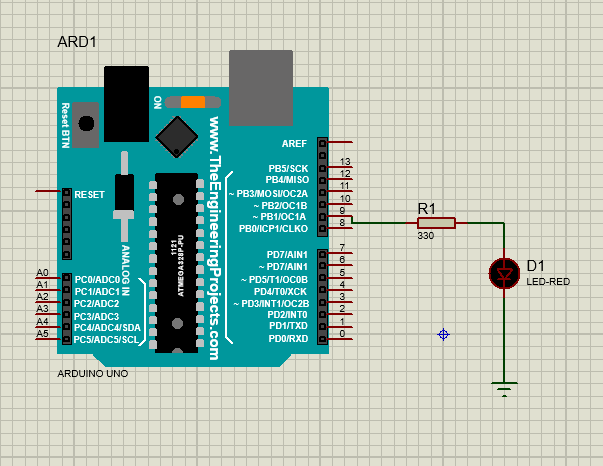
    Arduino uno, bir direnç ve bir led'e ihtiyacımız vardır. Gerekli olan kompanentleri eklediÄŸimizde devremiz aÅŸağıdaki gibi olacaktır.


    Arduinonun 9 numaralı pinine direncimizi baÄŸlayacağız. Ve hemen ardına ledimizi baÄŸlayacağız. Devrenin tamamlanması için ground baÄŸlantısını da yapmamız gerekmektedir.


Arduino kodumuz ise:

int led = 9;

void setup() {

  pinMode(led,OUTPUT);

}


void loop() {

  digitalWrite(led,HIGH);

  delay(1000);

  digitalWrite(led,LOW);

  delay(1000);

}

    Bu kodda int led = 9; ile adı led olan bir deÄŸiÅŸken tanımlanmaktadır ve deÄŸeri de 9 olarak atanmıştır. Bu bizim arduino da ledmizi baÄŸladığımızı pini temsil etmektedir. 

pinMode(led,OUTPUT); ile 9 numaralı olan pinimizi OUTPUT olarak yani çıkış olarak tanımlamış olduk.

digitalWrite(led,HIGH); ile 9 numaralı pine 5 V verdik yani 9 numaralı pinin çıkışını lojik 1 yaptık.

delay(1000); ile 1 saniye bekledik.

digitalWrite(led,LOW); ile 9 numaralı pinin çıkışını lojik 0 yaptık yani 9 numaralı pine 0 V verdik.


    Bu ÅŸekilde 9 numaralı pine baÄŸlı olan led 1 saniye yandıktan sonra 1 saniye de sönecektir.


    Yazdığımız bu kodu arduino ya yüklemek için, kodun .hex uzantılı dosyasına ihtiyacımız vardır. Bu dosyayı elde edebilmek için ise; arduino da Dosya > Tercihler bölümüne gelmemiz gerekmektedir. Burada; aÅŸağıdaki iÅŸlem sırasında detaylı çıktı göster kısmındaki derleme ve yükle'nin seçili olması gerekmektedir.


    Bu iÅŸlemi yaptıktan sonra yazığımız kodu derleyelim. Derleme iÅŸlemini yaptıktan sonra teminalde .hex uzantılı dosya konumunu bulmamız gerekecektir. Bu dosya konumunu kopyalamamız lazım. AÅŸağıda gösterildiÄŸi gibidir.


    Kopyaladığımız bu .hex uzantılı olan dosya konumunu aÅŸağıda iÅŸaretli olan alana yapıştıracağız.


    Bu iÅŸlemlerden sonra arduinoya kodumuz yüklenmiÅŸ olacaktır. Simülasyonu baÅŸlattığımızda doÄŸru bir ÅŸekilde çalışacaktır.


 Arduino da baÄŸlı ola iki LED'i farklı aralıklar ile yakacağız. Bir LED 1 saniye de 10 kere yanarken, diÄŸer LED 1 saniye de 1 kere yaranacak.


Arduino'nun 2 ve 3 numaralı pinlerine LED'lerimizi bağlayacağız.


Devre Şeması:


Arduino Kodu:

int a = 0;

void setup() {

  // put your setup code here, to run once:

  pinMode(2,OUTPUT);

  pinMode(3,OUTPUT);

}


void loop() {

  // put your main code here, to run repeatedly:

  digitalWrite(2,1);

  delay(50);

  digitalWrite(2,0);

  delay(50);

  a++;

  if(a>5){

    digitalWrite(3,1);

  }

  if(a>10){

    a=0;

    digitalWrite(3,0);

  }

}

https://github.com/sumeyyevarmis/arduino-led-blink


https://create.arduino.cc/projecthub/sumeyye-varmis/arduino-2-led-blink-24c93c


Arduino da nextion ekranı kullanarak led yakma ve led söndürme uygulaması gerçekleştireceğiz. Nextion ekran kullanacağımız için Nextion Editor uygulamasını indirmemiz gerekmektedir. Bu uygulama sayesinde ekranımız için istediğimiz arayüzü tasarlayabileceğiz. Basit bir ara yüze sahiptir.

Nextion Editor indirmek için aşağıdaki linkten ulaşabilirsiniz:

https://nextion.tech/nextion-editor/

Bu uygulama da 2.8 inch ekran kullanılmıştır. 

Tasarlanan Arayüz


Arduino Kodu:


#include "Nextion.h"
#include <SoftwareSerial.h>

SoftwareSerial HMISerial(0,1);

// b0 led on, b1 led off

NexDSButton b0 = NexDSButton(0,1,"b0");// sayfa, id, isim
NexDSButton b1 = NexDSButton(0,2,"b1");
NexText t0 = NexText(0,3,"t0");

// butonların durumları
uint32_t led_on = 0;
uint32_t led_off = 0;

const int led = 13;

void setup(){
  dbSerialPrintln("setup begin");
  nexInit();
  dbSerialPrintln("stup done");

  pinMode(led,OUTPUT);
}

void loop(){
  b0.getValue(&led_on);
  b1.getValue(&led_off);

  delay(200);
  if(led_on == 1){
    t0.setText("Led On");
    digitalWrite(led,HIGH);
  }
  if(led_off == 1){
    t0.setText("Led Off");
    digitalWrite(led, LOW);
  }
}


Kod ve ekran arayüz tasarımına aşağıdaki linkten ulaşabilirsiniz:


Recursive Örnekler

1) Klavyeden girilen sayının faktöriyeli:


using System;
using System.Collections.Generic;
using System.Linq;
using System.Text;
using System.Threading.Tasks;

namespace dort_islemm
{
    class Program
    {
        static void Main(string[] args)
        {
            Console.WriteLine("Sayi giriniz: ");
            int sayi = Convert.ToInt32(Console.ReadLine());
            islem(sayi);
            Console.WriteLine("{0}! = {1}", sayi,islem(sayi));

            Console.ReadLine();
        }

        public static int islem(int sayi)
        {
            if (sayi <= 0) return 1;
            else return sayi * (islem(sayi - 1));
        }
        
    }
}

2)  0 dan girilen sayıya kadar toplayan program: 


using System;
using System.Collections.Generic;
using System.Linq;
using System.Text;
using System.Threading.Tasks;

namespace toplama
{
    class Program
    {
        static void Main(string[] args)
        {
            Console.WriteLine("Sayi giriniz: ");
            int sayi = Convert.ToInt32(Console.ReadLine());
            Console.WriteLine("Toplam = " + topla(sayi));

            Console.ReadLine();

        }
        public static int topla(int sayi)
        {
            if (sayi==0) { return  0; }
            else
            return sayi + topla(sayi - 1);
        }
        
    }
}

3) Girilen adım numarasındaki fibonacci değerini bulma:


using System;
using System.Collections.Generic;
using System.Linq;
using System.Text;
using System.Threading.Tasks;

namespace fibonacci
{
    class Program
    {
        static void Main(string[] args)
        {
            Console.WriteLine("Adim sayisini giriniz: ");
            int adim = Convert.ToInt32(Console.ReadLine());
            Console.WriteLine(fibonacci(adim));
            Console.ReadLine(); 
        }

        public static int fibonacci (int adim)
        {
            if(adim<=2)
            {
                return 1;
            }
            else
            {
                return fibonacci(adim - 1) + fibonacci(adim - 2);
            }
        }
    }
}
 4)0 dan girilen sayıya kadar yazma:


using System;
using System.Collections.Generic;
using System.Linq;
using System.Text;
using System.Threading.Tasks;

namespace ekrana__sayi
{
    class Program
    {
        static void Main(string[] args)
        {
            Console.Write("sayi giriniz: ");
            int sayi = Convert.ToInt32(Console.ReadLine());
            yaz(sayi);
            Console.ReadLine();
        }

        static void yaz(int sayi)
        {
            if (sayi == 0) return;
            else
            {
                Console.WriteLine(sayi);
                yaz(sayi - 1);
            }
        }
    }
}

5) Bir dizinin minimum değerdeki elemanı:


    using System;
using System.Collections.Generic;
using System.Linq;
using System.Text;
using System.Threading.Tasks;

namespace dizinin_en_büyük_elemanı
{
    class Program
    {
        public static int findMinRec(int[] A, int n)
        {
            // if size = 0 means whole array  
            // has been traversed  
            if (n == 1)
                return A[0];

            return Math.Min(A[n - 1], findMinRec(A, n - 1));
        }

        static void Main(string[] args)
        {
            int[] A = { 1, 4, 45, 6, -50, 10, 2 };
            int n = A.Length;

            // Function calling  
            Console.WriteLine(findMinRec(A, n));
            Console.ReadLine();
        }
    }
}